Benutzer einladen und Rechte vergeben
Hier legst du fest, wer bei deiner Firma mit vortex arbeitet und was die Person darf. Der Eintrag Benutzer in der Seitenleiste ist nur mit Vollzugriff sichtbar. Techniker lädst du nicht hier ein, sondern im Projekt, siehe Crew einladen. Sie sehen nur ihre eigenen Rapporte.
Person einladen
Abschnitt betitelt „Person einladen“-
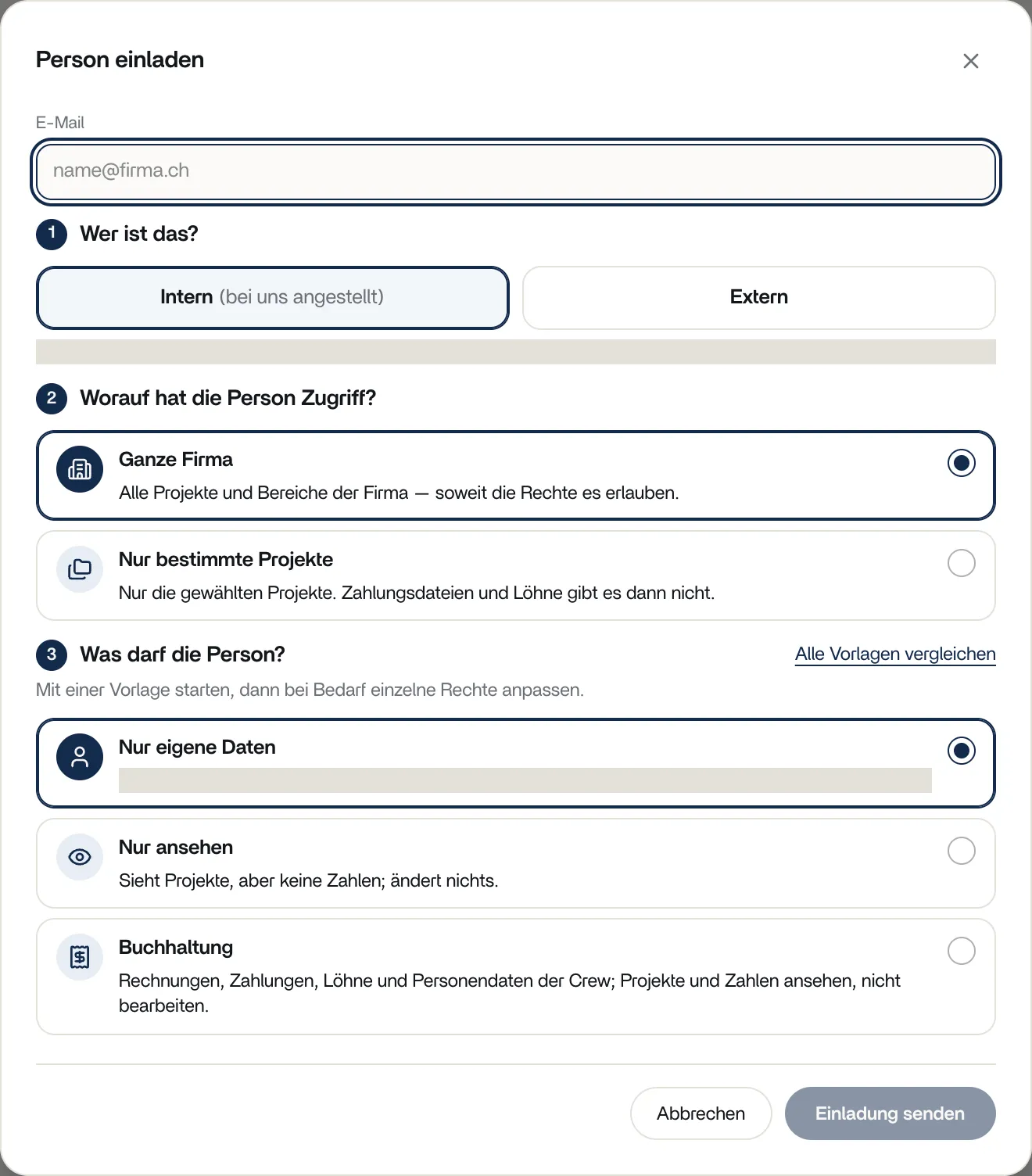
Öffne Benutzer und klicke auf Person einladen.
-
Trage die E-Mail ein.
-
Beantworte drei Fragen. Bei Wer ist das? wählst du Intern (bei uns angestellt) oder Extern. Bei Worauf hat die Person Zugriff? wählst du Ganze Firma oder Nur bestimmte Projekte. Bei Was darf die Person? wählst du eine der fünf Vorlagen.
-
Der Kasten Diese Person kann: fasst zusammen, was die Wahl bedeutet. Mit Rechte anpassen schaltest du einzelne Rechte ein oder aus.
-
Klicke auf Einladung senden.
Die Einladung ist 7 Tage gültig. Der Link meldet niemanden an: Die Person setzt über ihn ihr Passwort und meldet sich danach normal an. Offene Einladungen findest du im Reiter Eingeladen, dort schickst du mit Erneut senden einen neuen Link (der alte gilt dann nicht mehr) oder beendest sie mit Zurückziehen.
Die fünf Vorlagen
Abschnitt betitelt „Die fünf Vorlagen“| Vorlage | Was sie darf | Authenticator |
|---|---|---|
| Nur eigene Daten | Eigenes Profil, keine Projekte | freiwillig |
| Nur ansehen | Sieht Projekte, aber keine Zahlen; ändert nichts | freiwillig |
| Buchhaltung | Rechnungen, Zahlungen, Bank, Löhne und Personendaten der Crew; Projekte und Zahlen ansehen und Projekte abschliessen, aber nicht bearbeiten | Pflicht |
| Producer | Projekte, Budgets, Crew und Rapporte bearbeiten, dazu alles aus der Buchhaltung ausser der Bank | Pflicht |
| Vollzugriff (Inhaber) | Alles, auch Firmen-Einstellungen und wer Zugang hat | Pflicht |
Mit Alle Vorlagen vergleichen siehst du die Vorlagen im Dialog nebeneinander. Die Vorlage ist der Startpunkt: Einzelne Rechte kannst du danach anpassen, abweichende Rechte kennzeichnet vortex mit abweichend. Manche Rechte setzen andere voraus. «Crew und Rapporte» und «Rapporte freigeben» brauchen zum Beispiel «Zahlen sehen».
Ganze Firma oder nur bestimmte Projekte
Abschnitt betitelt „Ganze Firma oder nur bestimmte Projekte“Bei Nur bestimmte Projekte wählst du unter Welche Projekte? mindestens ein Projekt. Teilprojekte gehören automatisch dazu. Die Rechte gelten nur innerhalb dieser Projekte, und «Zahlungsdateien», «Bank und Kontoauszüge» und «Löhne und Exporte» gibt es dann nicht. Vollzugriff gilt immer für die ganze Firma.
Heikle Rechte und Authenticator
Abschnitt betitelt „Heikle Rechte und Authenticator“Die Rechte «Personendaten», «Zahlungsdateien», «Bank und Kontoauszüge» und «Löhne und Exporte» gelten als heikel. Wer eines davon hat, und wer Vollzugriff hat, muss die Authenticator-App einrichten. Das passiert bei der ersten Anmeldung nach der Einladung. Lädst du jemanden mit einem heiklen Recht oder mit Vollzugriff ein, verlangt vortex von dir einen frischen Code aus deiner Authenticator-App (Mit Authenticator-Code bestätigen). Er gilt danach 15 Minuten für weitere Änderungen.
Wer darf was
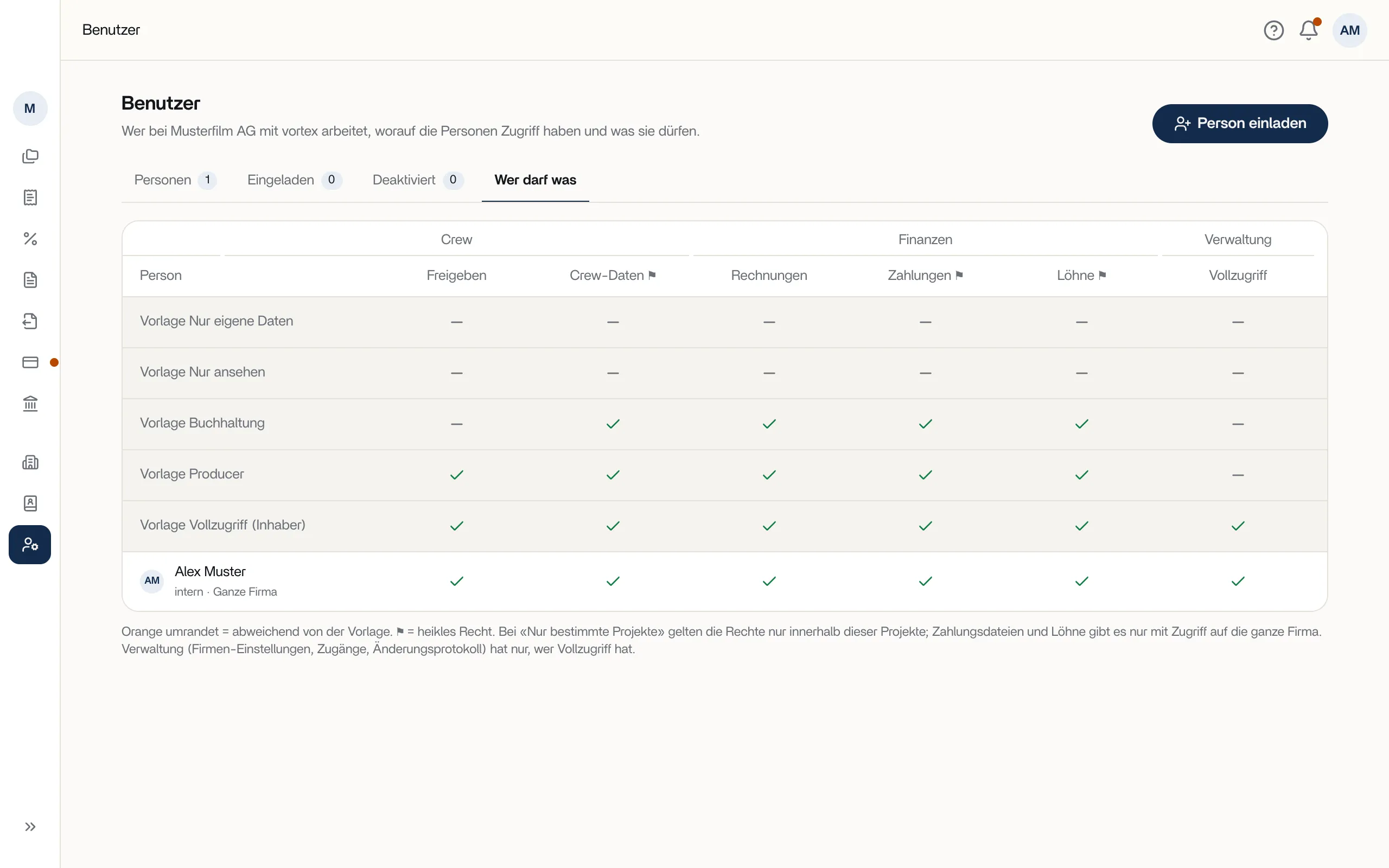
Abschnitt betitelt „Wer darf was“Der Reiter Wer darf was zeigt oben die fünf Vorlagen als Referenz, darunter jede aktive Person mit ihren wirksamen Rechten. Orange umrandet heisst abweichend von der Vorlage, ⚑ markiert ein heikles Recht. Die Tabelle ist breit und scrollt seitlich, die Spalte mit den Namen bleibt links stehen. «Personendaten» heisst in der Spalte kurz «Crew-Daten».
Person ändern oder deaktivieren
Abschnitt betitelt „Person ändern oder deaktivieren“Im Reiter Personen öffnest du eine Person mit einem Klick auf ihren Namen. Dort wechselst du mit Vorlage wechseln die Vorlage, änderst mit Ändern den Zugang und kannst mit Link zum Zurücksetzen senden ein neues Passwort veranlassen. Authenticator zurücksetzen brauchst du, wenn jemand sein Gerät verliert. Prüfe vorher die Identität, per Anruf oder persönlich. Mit Deaktivieren wird die Person sofort abgemeldet. Ihre Rapporte, Belege und Änderungen bleiben mit ihrem Namen sichtbar, und Reaktivieren stellt Vorlage und Rechte wieder her.