Kundenrechnungen und Kunden-Link
Rechnungen an Kunde oder Agentur schreibst du im Projekt unter Kundenrechnungen. Ein Projekt kann mehrere haben, zum Beispiel ein Akonto bei Auftragserteilung und eine Schlussrechnung. Dafür brauchst du das Recht «Rechnungen».
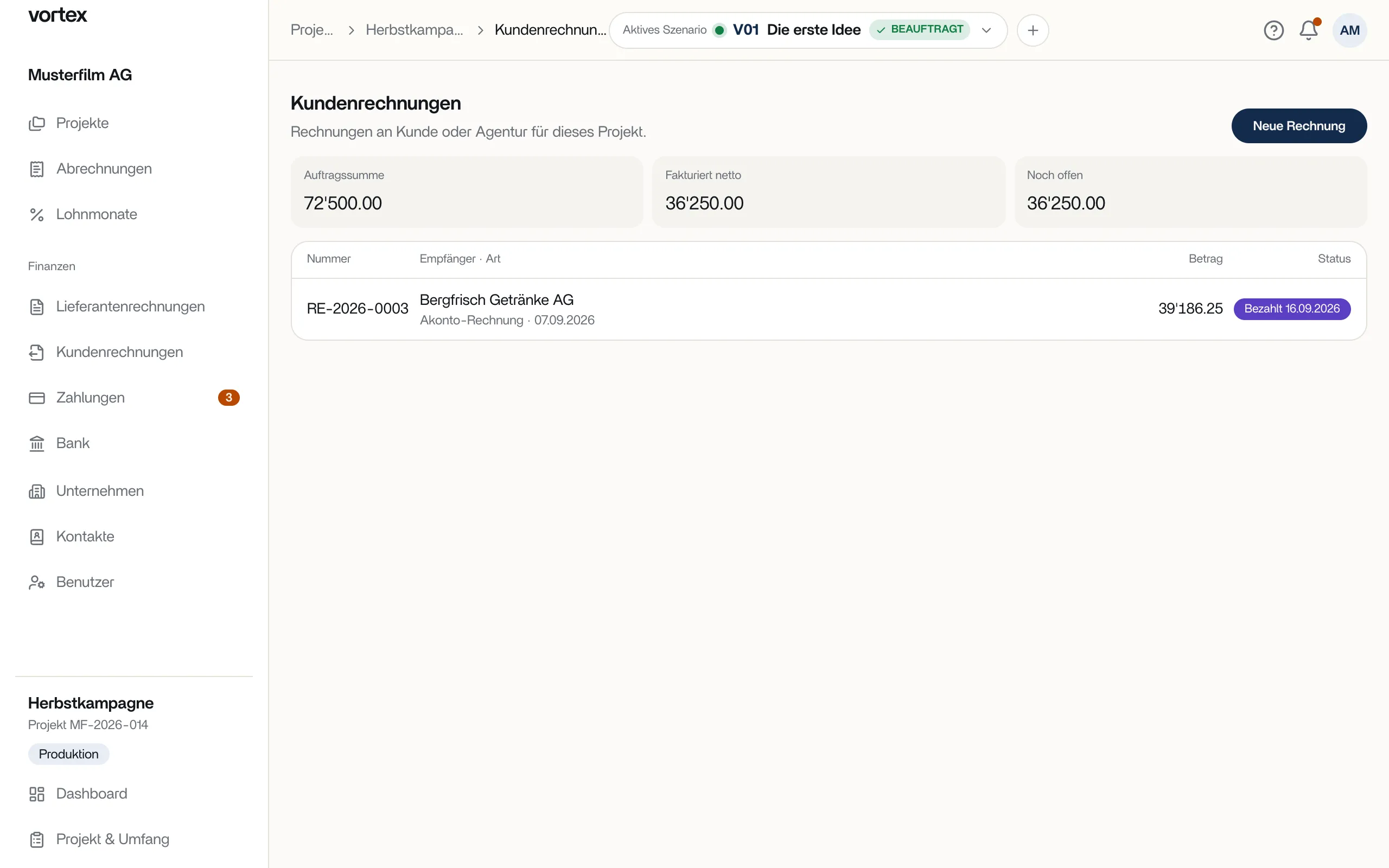
Oben stehen die Auftragssumme, das bisher Fakturiert netto und der Betrag, der Noch offen ist. Darunter folgt die Liste mit Nummer, Empfänger, Art, Betrag und Status.
Rechnung schreiben und senden
Abschnitt betitelt „Rechnung schreiben und senden“- Klicke auf Neue Rechnung. Es entsteht ein Entwurf, den vortex automatisch speichert.
- Wähle bei Titel die Art: Rechnung, Teilrechnung, Akonto-Rechnung oder Schlussrechnung. Bei Empfänger findest du unter Aus dem Projekt Kunde und Agentur des Projekts.
- Füge Positionen mit Zeile hinzufügen ein oder hole sie mit Aus KV übernehmen aus dem Kostenvoranschlag, also der Offerte aus deinem Budget. Du wählst das Szenario und bei Was verrechnen entweder Ganz, Prozent (etwa 50 % als Akonto) oder Rest. Bei einer Schlussrechnung ziehst du bereits Fakturiertes mit Frühere Rechnung abziehen ab.
- Klicke auf Rechnung stellen. Dabei vergibt vortex die Nummer, danach lässt sich die Rechnung nicht mehr ändern. Fehlen Angaben, listet vortex sie auf, etwa Rechnungs-IBAN, MwSt-Nummer oder die Adresse des Empfängers. Firmenangaben ergänzt du in den Firmen-Einstellungen.
- Klicke auf Senden. Im Dialog Rechnung senden prüfst du Empfänger, Betreff und Text. vortex hängt das PDF an, mit dem QR-Zahlteil, den das E-Banking deines Kunden einlesen kann. Unter Versand steht danach, ob die Mail Gesendet wurde oder Fehlgeschlagen ist.
Status und Zahlung
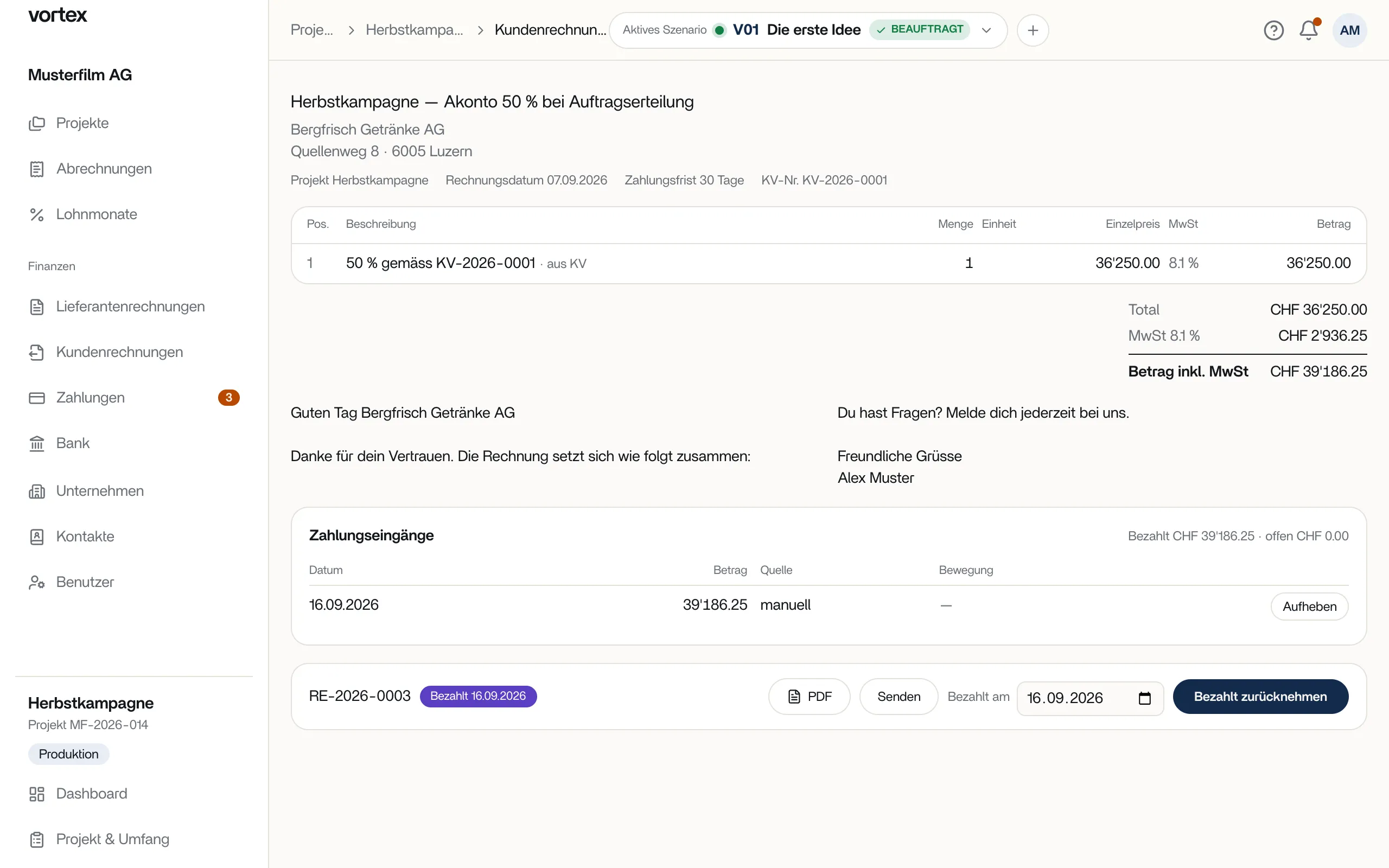
Abschnitt betitelt „Status und Zahlung“Eine Rechnung ist zuerst ein Entwurf und nach dem Stellen Gestellt. Nach einer teilweisen Zahlung steht dort Teilzahlung, nach Ablauf der Zahlungsfrist Überfällig, nach vollständiger Zahlung Bezahlt.
Eine Zahlung trägst du mit Zahlungseingang erfassen ein: Betrag und Datum, auch für einen Teilbetrag. Eine vollständig bezahlte Rechnung setzt Als bezahlt markieren mit dem Datum bei Bezahlt am. Bleibt ein kleiner Rest offen, schliesst ihn Restbetrag abschreiben mit einem Grund. Liest du den Kontoauszug unter Bank ein, ordnet vortex Zahlungseingänge anhand der Referenz der Rechnung zu.
Alle Rechnungen der Firma, mit oder ohne Projekt, siehst du im Menü unter Kundenrechnungen. Mit Export holst du die Liste für den Treuhänder.
Kunden-Link
Abschnitt betitelt „Kunden-Link“Mit dem Kunden-Link zeigst du Kunde oder Agentur eine Online-Ansicht deines Projekts, ohne dass sich jemand anmelden muss. Sie enthält keine Rechnungen. Der Kunde kann sie nur ansehen, nichts freigeben und nichts ändern.
Du findest ihn unter Projekt & Umfang im Reiter Projekt-Infos auf der Karte Kunden-Link. Dafür brauchst du das Recht «Projekte bearbeiten».
- Klicke auf Link erstellen. Unter Sichtbare Sektionen wählst du, was der Kunde sieht: Budget, Zeitplan, Deliverables, Leistungsumfang und Nutzungsrechte (Buyouts). Ohne Häkchen bei Beträge zeigen bleiben im Budget alle CHF-Beträge verborgen. Bei Szenarien wählst du die Varianten, und ein Ablaufdatum (optional) begrenzt die Gültigkeit.
- Klicke auf Kopieren und schicke den Link deinem Kunden. Mit Ansehen siehst du selbst, was er sieht.
Der Kunde sieht den veröffentlichten Stand. Änderungen im Projekt erscheinen erst, wenn du auf Aktuellen Stand veröffentlichen klickst. vortex zeigt dir auch, wie oft und wann zuletzt der Link geöffnet wurde. Mit Link widerrufen ist die Seite sofort nicht mehr erreichbar, Neuen Link generieren macht den bisherigen ungültig.