Lieferantenrechnungen und Zahllauf
Rechnungen von Lieferanten lädst du in vortex hoch. vortex liest sie aus, du ordnest sie einer Budgetzeile zu, und bezahlt wird gesammelt in einem Zahllauf. Dafür brauchst du das Recht «Rechnungen», für den Zahllauf zusätzlich «Zahlungsdateien».
Rechnung hochladen und prüfen
Abschnitt betitelt „Rechnung hochladen und prüfen“Unter Lieferantenrechnungen siehst du alle Rechnungen der Firma. Im Projekt gibt es dieselbe Liste nur für dieses Projekt.
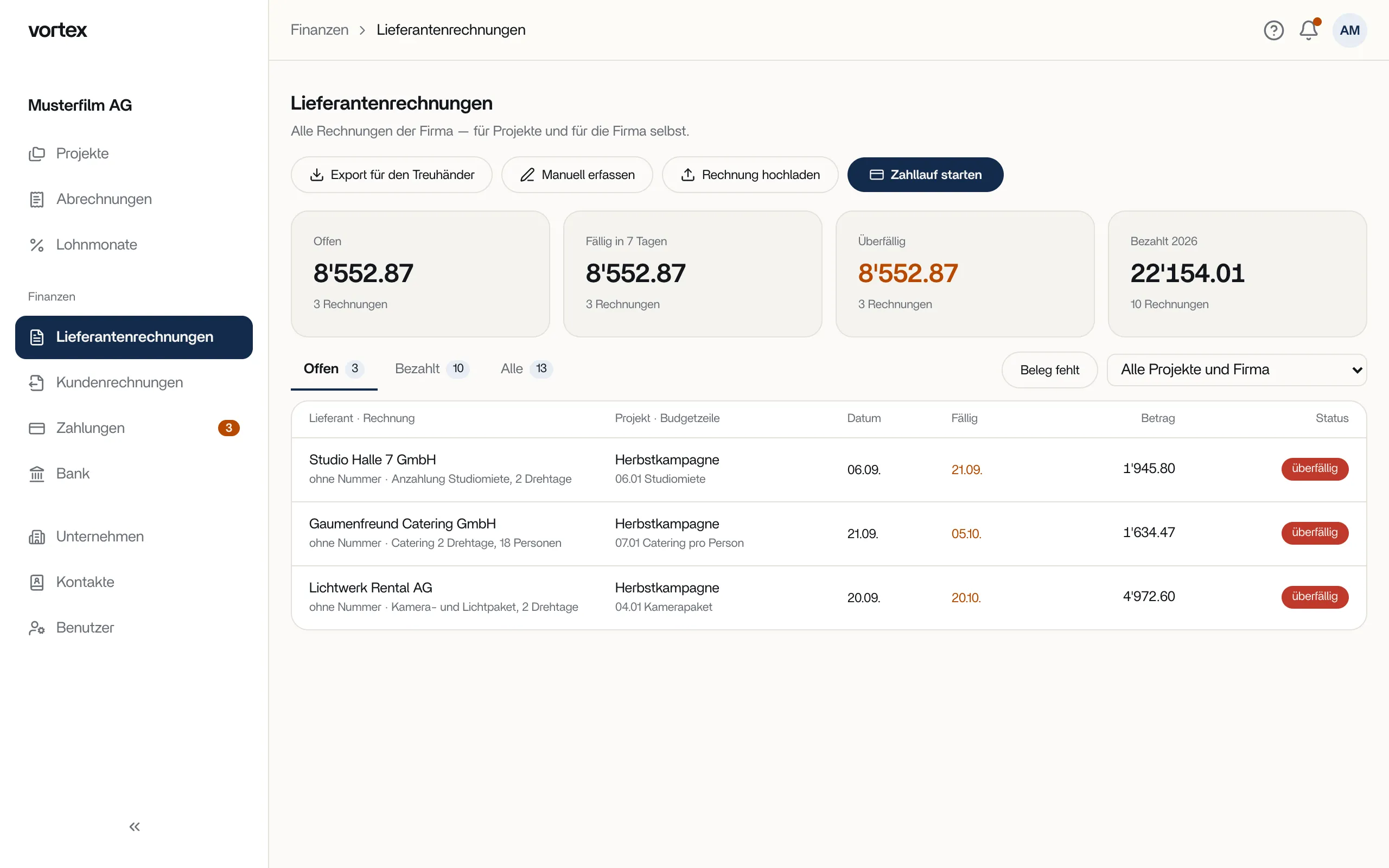
- Klicke auf Rechnung hochladen, wähle bei Bedarf das Projekt und ziehe die Dateien in den Dialog. Erlaubt sind JPG, PNG und PDF, höchstens 10 MB je Datei und bis zu 10 Dateien auf einmal. Eine Rechnung ohne Datei erfasst du mit Manuell erfassen.
- vortex liest Lieferant, Rechnungsnummer, Daten, Betrag und IBAN aus dem Beleg, bei einer Schweizer QR-Rechnung auch IBAN und QR-Referenz aus dem Zahlteil. Ist vortex bei etwas unsicher oder schlägt es einen Lieferanten aus dem Kontaktbuch vor, steht die Rechnung als zu prüfen in der Liste. Sonst zeigt sie gleich ihren Zahlstatus, zum Beispiel offen.
- Öffne sie. Auf Beleg prüfen sind gelesene Werte grün markiert, geänderte zeigen den gelesenen Wert. Das Original bleibt erhalten.
- Unter Zuordnung wählst du Für ein Projekt und dort Projekt und Budgetzeile, dann zählt der Nettobetrag zu den Ist-Kosten dieser Zeile. Alternativ wählst du Für die Firma mit einer Kategorie, etwa für Miete oder Software. Mit Auf mehrere aufteilen verteilst du eine Rechnung auf mehrere Zeilen.
- Unter Zahlung sagst du, wie bezahlt wird, und ergänzt bei Bedarf die Adresse des Empfängers (Strasse und Nr., PLZ, Ort, Land). Ist der Lieferant noch nicht im Kontaktbuch, legst du ihn mit Als Kontakt anlegen an, vortex prüft dabei auf Doppelte. Dann klickst du auf Geprüft. vortex springt zur nächsten Rechnung, die noch zu prüfen ist.
In den Zahllauf kommt eine Rechnung erst, wenn jemand Geprüft geklickt hat, auch wenn der QR-Code alles geliefert hat; ändert jemand die IBAN, muss sie neu geprüft werden. Eine IBAN, an die vortex noch nie bezahlt hat, zeigt «Neue IBAN für diesen Lieferanten» und braucht einmal IBAN bestätigen von jemandem mit dem Recht «Zahlungsdateien». Besteht ein Duplikatverdacht, etwa bei gleichem Lieferanten und gleicher Nummer oder gleicher IBAN mit gleichem Betrag, bleibt Geprüft gesperrt, bis du die Rechnung verwirfst oder begründest, warum sie eine andere ist. In der Liste steht unter der Status-Pille, warum eine Rechnung nicht bezahlt werden kann, zum Beispiel IBAN fehlt.
Zahllauf erstellen
Abschnitt betitelt „Zahllauf erstellen“-
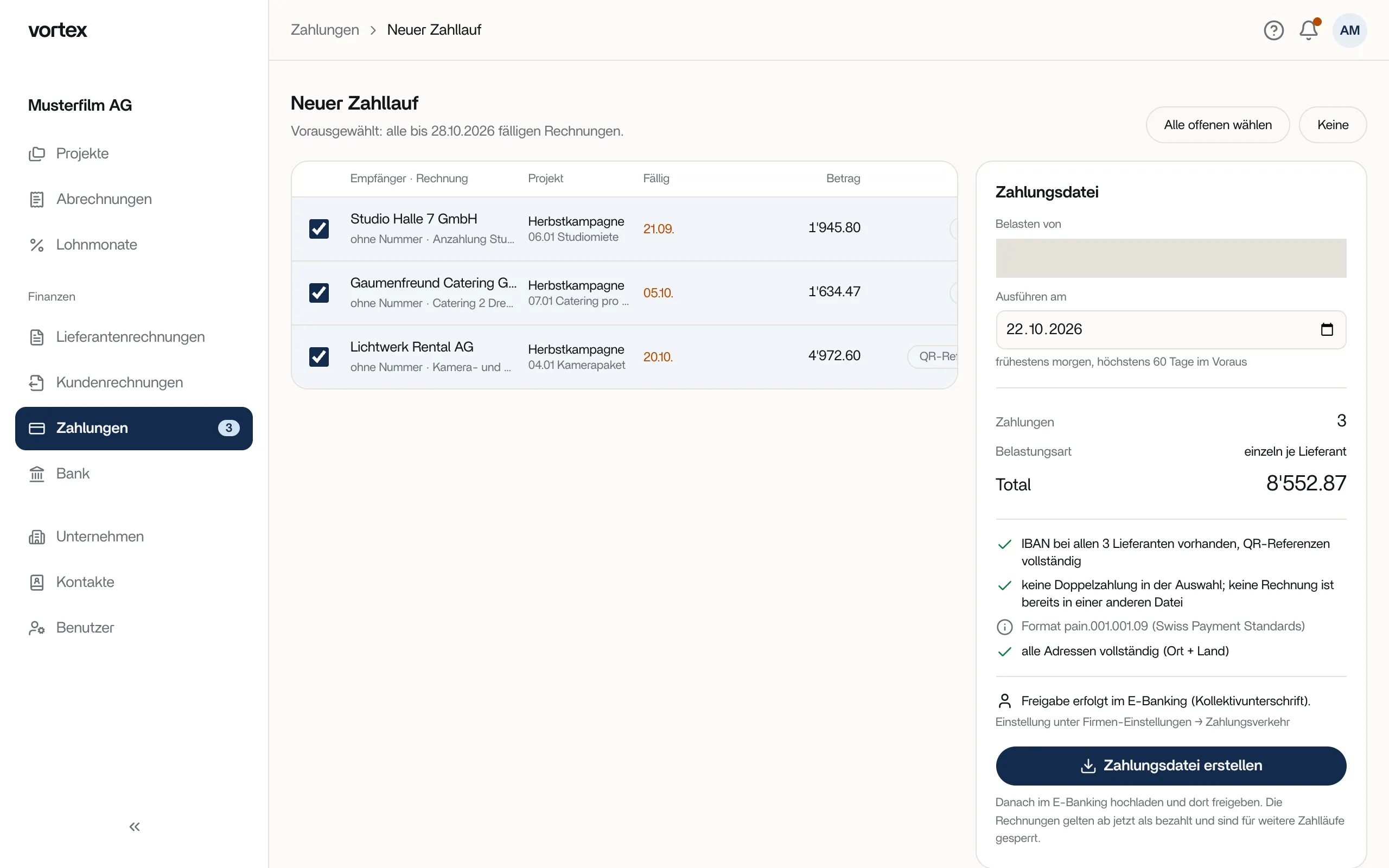
Öffne Zahlungen und klicke auf Neuer Zahllauf. Im Projekt geht es über Zahlungen & Exporte mit Zahllauf starten.
-
Vorausgewählt sind alle Rechnungen, die in den nächsten sieben Tagen fällig sind; über 30 Tage überfällige wählst du von Hand. Zeigt ein eingelesener Kontoauszug schon eine passende Zahlung, bleibt die Rechnung mit «Zahlung vom … gefunden» aus dem Zahllauf, bis du die Zahlung verknüpfst oder begründest, dass es eine andere war. Die Spalte Prüfung warnt vor einer möglichen Doppelzahlung oder zeigt Adresse ergänzen, wenn der Rechnung Ort oder Land fehlen. Ab einem Ausführungsdatum am oder nach dem 14.11.2026 nimmt die Bank Zahlungen ohne Adresse nicht mehr an: Solche Rechnungen stehen dann unter Nicht im Zahllauf mit dem Grund Adresse fehlt (Ort/Land). Dort stehen auch alle anderen Rechnungen, die nicht bezahlt werden können, jeweils mit Grund.
-
Wähle bei Ausführen am das Datum, frühestens morgen und höchstens 60 Tage im Voraus.
-
Klicke auf Zahlungsdatei erstellen. vortex prüft die Datei vorher nach den Regeln der Schweizer Banken; stimmt etwas nicht, entsteht keine Datei, und der Dialog nennt Zahlung und Grund. Lade die heruntergeladene Datei im E-Banking hoch und gib sie dort frei.
Die Zahlungen erscheinen einzeln im Kontoauszug. Verlangt deine Firma das Vier-Augen-Prinzip (Firmen-Einstellungen, Karte Zahlungsverkehr), heisst der Knopf Zur Freigabe erstellen, und eine zweite Person gibt auf Zahlungen mit Freigeben und Datei erstellen frei. Fehlen bei einem Empfänger Ort und Land, ergänze sie im Kontaktbuch, sonst lehnt die Bank die Zahlung ab dem in der Warnung genannten Datum ab.
Manuell bezahlt markieren
Abschnitt betitelt „Manuell bezahlt markieren“Hast du eine Rechnung ausserhalb von vortex bezahlt, wähle unter Zahlung die Kachel Bereits bezahlt, den Weg (Firmenkarte, Bankkonto oder Kasse) und das Datum bei Bezahlt am. Bei Lastschrift / Dauerauftrag hilft Als bezahlt markieren. Rechnungen in Fremdwährung nimmt der Zahllauf nicht auf. Zahle sie im E-Banking und erfasse sie danach als bezahlt.
Zahlungen aus dem Zahllauf bestätigt später der Kontoauszug, siehe Bank: Auszüge abgleichen. Für die Buchhaltung gibt es Export für den Treuhänder.