Arbeitstage erfassen
Für jeden Arbeitstag legst du eine Karte an. vortex rechnet jeden Tag einzeln und zählt alles in der Lohnvorschau zusammen.
So gehts
Abschnitt betitelt „So gehts“-
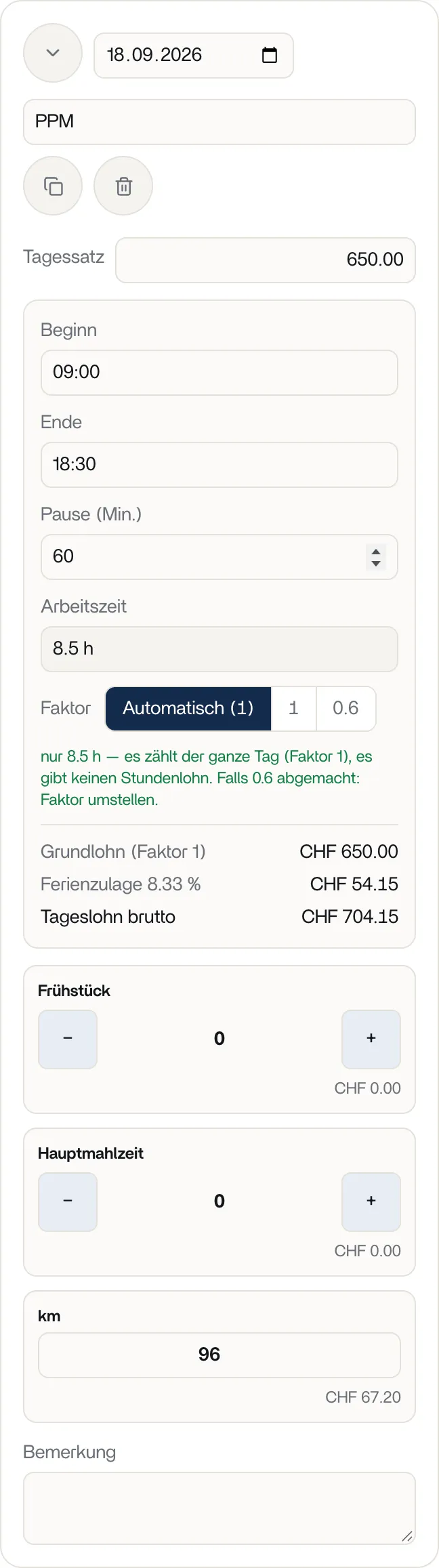
Tippe unter Arbeitstage auf + Arbeitstag hinzufügen. Die neue Karte öffnet sich.
-
Wähle das Datum und gib eine Bezeichnung ein, zum Beispiel «Drehtag 1». Für jedes Datum gibt es nur einen Tag. Ist es schon vergeben, speichert vortex es nicht und zeigt einen Hinweis.
-
Trage Beginn und Ende ein, nur mit Ziffern: «0830» wird zu 08:30, «8» zu 08:00. Endet der Tag nach Mitternacht, trägst du die Uhrzeit nach Mitternacht ein, zum Beispiel 01:00.
-
Trage die Pause (Min.) in Minuten ein. Daraus ergibt sich die Arbeitszeit: Ende minus Beginn minus Pause.
-
Prüfe den Faktor. Normalerweise lässt du Automatisch stehen.
-
Trage die Spesen ein: Mit + und − zählst du Frühstück und Hauptmahlzeit, bei km gibst du die Kilometer mit dem Privatauto ein. Der Betrag steht jeweils darunter.
-
Schreibe bei Bedarf eine Bemerkung.
Ganzer Tag oder Halbtag
Abschnitt betitelt „Ganzer Tag oder Halbtag“Bis und mit 5 Stunden Arbeitszeit rechnet vortex einen Teiltag mit Faktor 0.6 (60 %), darüber einen ganzen Tag mit Faktor 1. Das erledigt Automatisch für dich. Ist ein Tag kürzer als 9 Stunden, erklärt ein Hinweis unter dem Faktor, was vortex rechnet.
Ist etwas anderes abgemacht, wählst du 1 oder 0.6 selbst. Der Tag trägt dann den Vermerk abweichend. Ohne Zeiten rechnet vortex keinen Betrag. Die Regeln dahinter stehen unter So rechnet vortex.
Anderer Tagessatz für einen Tag
Abschnitt betitelt „Anderer Tagessatz für einen Tag“Im Feld Tagessatz der Karte steht dein Satz aus den Stammdaten. Gilt für einen Tag ein anderer Satz, überschreibst du ihn dort. Daneben erscheint abweichend. Haben deine Tage verschiedene Sätze, steht in der Lohnvorschau gemischte Tagessätze.
Tage kopieren, löschen und ordnen
Abschnitt betitelt „Tage kopieren, löschen und ordnen“- Das Kopieren-Symbol (Tag kopieren) legt eine Kopie mit dem nächsten freien Datum an. Eine Zahl am Ende der Bezeichnung zählt um eins hoch, aus «Drehtag 1» wird «Drehtag 2». Die Kopie öffnet sich.
- Das Papierkorb-Symbol (Tag löschen) entfernt den Tag sofort, ohne Rückfrage.
- Die Karten ordnen sich nach Datum, Tage ohne Datum stehen am Ende. Es ist immer nur eine Karte offen, Zuklappen schliesst sie.
- Zugeklappt zeigt jede Zeile Datum, Bezeichnung, Faktor, Dauer und Tageslohn. Der Punkt ist grün, wenn Datum und Zeiten erfasst sind, sonst rot.
Lohnvorschau
Abschnitt betitelt „Lohnvorschau“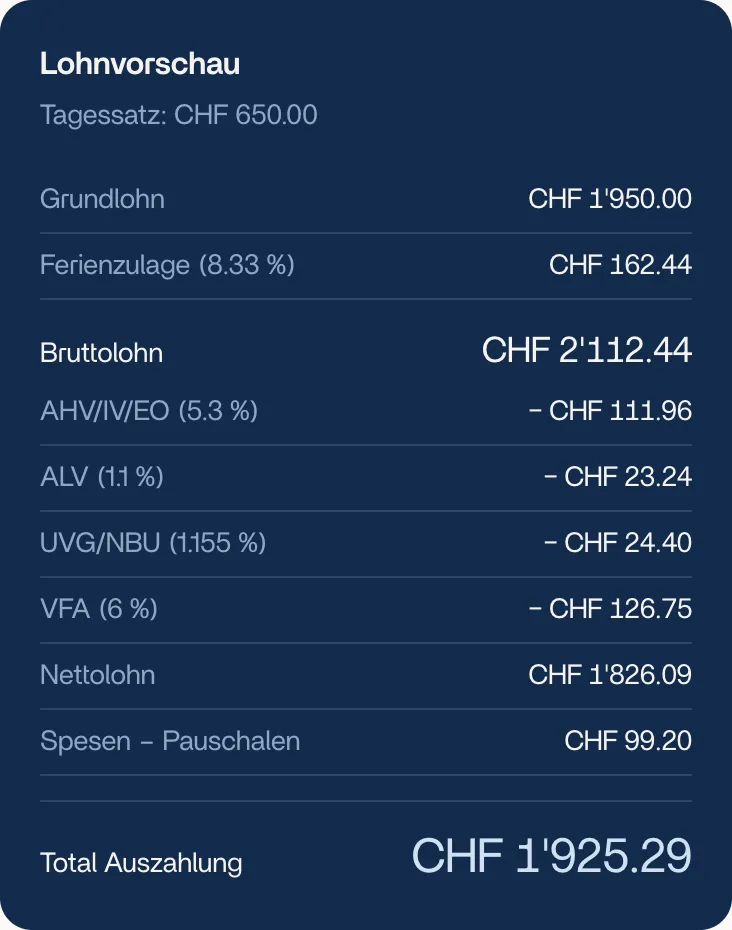
Die Lohnvorschau zeigt alle Tage zusammen: Grundlohn, Ferienzulage, Zuschläge, Bruttolohn, Abzüge, Nettolohn und Total Auszahlung. Auf dem Computer steht sie rechts neben dem Formular, auf dem Handy unter den Abschnitten. Sie rechnet bei jeder Änderung neu.