Budget und Kalkulation
Das Budget ist die Kalkulation deines Projekts. Aus den Positionen entsteht die Offerte, später vergleichst du sie mit den tatsächlichen Kosten. Zum Ansehen brauchst du das Recht «Zahlen sehen», zum Bearbeiten zusätzlich «Projekte bearbeiten».
Budget anlegen
Abschnitt betitelt „Budget anlegen“Klicke im Projekt auf Budget. Gibt es noch keins, klicke auf + Budget. Das Budget heisst wie das Projekt. vortex legt es mit einem Standardschema an: zwölf Hauptgruppen wie Vorkosten, Talents, Stab Produktion, Technik und Postproduktion, mit Untergruppen und Positionen, alle zunächst mit Wert 0. Gibt es genau ein Budget, öffnet vortex direkt das Sheet.
Positionen erfassen
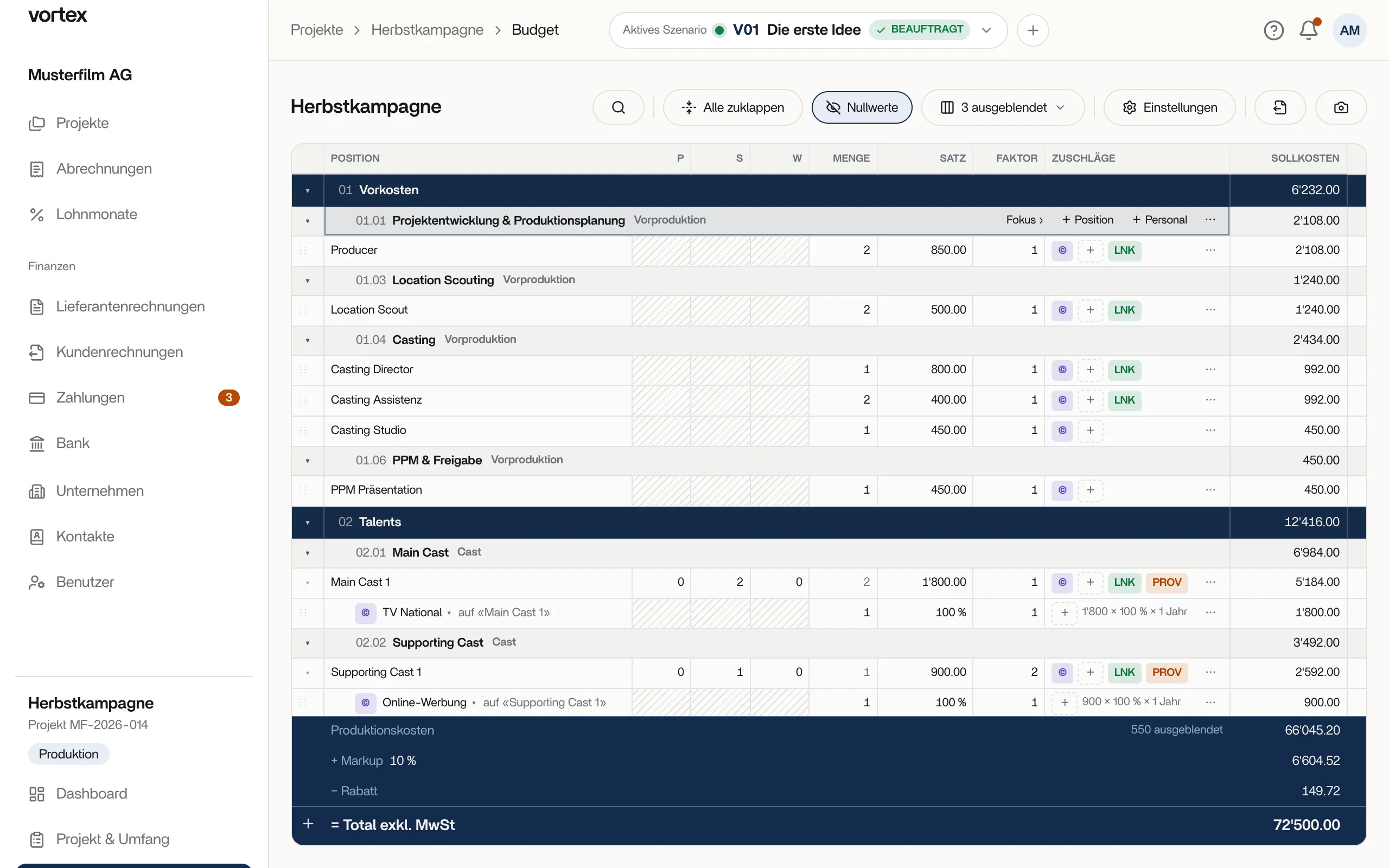
Abschnitt betitelt „Positionen erfassen“Die Hauptgruppen stehen als Bänder, darunter die Untergruppen und ihre Positionen. Mit Alles aufklappen und Alle zuklappen behältst du den Überblick, Nullwerte blendet Zeilen mit Wert 0 aus (im Bild aktiv).
Pro Position erfasst du Menge, Satz und Faktor. Der Betrag der Position in der Spalte Offerte ist Menge × Satz × Faktor, plus Überstunden und Zuschläge.
- Zellen bearbeiten: Ein Klick markiert die Zelle. Mit Doppelklick, Enter oder F2 bearbeitest du sie. Enter übernimmt und springt zur nächsten Zelle rechts, am Zeilenende in die nächste Zeile. Mit ↓ gehst du eine Zeile tiefer. vortex speichert sofort, Rückgängig nimmt den letzten Schritt zurück.
- Neue Zeilen: Im Band einer Gruppe stehen + Position und + Personal. Unter Weitere Aktionen (⋯) stehen unter anderem + Untergruppe und Umbenennen.
- Prep, Shoot, Wrap: In den Bereichen Talents bis Transport trägst du statt der Menge die Tage für Prep, Shoot und Wrap ein (Spalten P, S und W). Die Menge ist dann ihre Summe.
- Kontakt: In der Spalte Kontakt verknüpfst du eine Person oder Firma aus den Kontakten. Personen lädst du über Crew aus dem Budget einladen ein, siehe Crew einladen.
- Zuschläge: Die Schaltflächen in der Spalte Zuschläge, im Bild «LNK» und «PROV», sind Prozentzuschläge aus dem Zuschlagskatalog. Das Plus oder ein Klick auf eine Schaltfläche öffnet die Zuschlagsliste: Lostippen filtert, die Leertaste schaltet an oder aus, Enter übernimmt. Die Einheit wählst du ebenso per Lostippen. Das ©-Symbol (oder F4) öffnet die Medienliste nach der Richtlinie für Schauspielgagen und Buyouts (SSFV, t., SzeneSchweiz, SSRS), zum Beispiel TV National. Die Buyout-Zeile rechnet Tagesgage × Satz × Laufzeit in Jahren, die Menge ist die Laufzeit. Ein Buyout aus dem Budget erscheint von selbst unter Projekt & Umfang im Reiter Buyouts. Für andere Abmachungen wählst du Eigene Vorgabe mit eigenem Namen und pauschalem Prozentsatz.
- Optionen: Posten, die nicht ins Total gehören, markierst du im Zeilenmenü ⋯ mit Als Option (nicht im Total), auch unter eigenem Namen wie «Drohnenaufnahmen» (Neue Option…). Unter dem Total steht je Option eine Zeile mit ihrem Betrag. Im selben Menü markierst du interne Leistungen als Eigenleistung (intern).
- Spalten: Über Spalten (im Bild der Zähler «3 ausgeblendet») blendest du Spalten ein und aus, auch Kostenplan, Istkosten und Differenz. Sie stehen rechts neben der Offerte in zwei Vergleichen: links Offerte gegen Kostenplan oder Istkosten, rechts frei wählbar, zum Beispiel Kostenplan gegen Istkosten. Ein Klick auf den Spaltenkopf wechselt den Wert, den zweiten Vergleich kannst du zuklappen. Der Kostenplan ist deine eigene Annahme je Zeile und bleibt stehen, bis du ihn änderst. Eine Zeile gilt erst als abgerechnet, wenn du im Ist-Fenster Alle Belege da setzt oder eine Schlussrechnung da ist.
Einstellungen in der Leiste des Budgets öffnet rechts die Kataloge dieses Projekts mit den Reitern Zuschläge, Einheiten, Buyouts, Globals und Kurse & MwSt. Unter Globals legst du auch ein Überstunden-Profil für das ganze Budget fest; Positionen übernehmen es, wenn du im ÜS-Feld «Projekt-Profil» wählst. Änderungen gelten nur für dieses Projekt: Jedes Projekt bekommt beim Anlegen eine eigene Kopie der Firmen-Vorlage (siehe Firmen-Einstellungen). Ein Hinweisband zeigt, wie viele Einträge vom Firmen-Standard abweichen. Mit Firmen-Standard übernehmen… holst du die Firmenwerte nach einer Liste der Unterschiede zurück, einzelne Einträge setzt du mit ↺ abweichend zurück. Zuschläge deaktivierst du statt sie zu löschen. Neue globale Werte legst du mit + Global direkt in der Tabelle an.
Die Tabelle endet mit der Zeile Summe Positionen. Darunter stehen die zwei Zahlen, die zählen: das = Total exkl. MwSt und die Erwartete Marge mit Prozent, daneben die Marge laut Kostenplan. Details anzeigen klappt die Rechnung auf: Offerte mit Markup und Rabatt, Marge Schritt für Schritt, Zielbudget, Eigenleistung und Optionen. Markup, Rabatt und Zielbudget änderst du direkt dort. Jede Zahl aus den Details lässt sich mit der Stecknadel oben anpinnen und per Maus neu anordnen. Belege, die auf keiner Budgetzeile liegen, stehen als Noch nicht zugeordnet unter der Tabelle und werden von der erwarteten Marge abgezogen.
Szenarien
Abschnitt betitelt „Szenarien“Ein Szenario ist eine Variante des Projekts, zum Beispiel mit mehr Darsteller:innen. Es gilt projektweit: Budget und Deliverables schalten gemeinsam um. Das aktive steht oben in der Kopfzeile, im Bild V01 «Die erste Idee».
- Ein Klick darauf zeigt alle Szenarien mit Total. Wähle eines, um zu wechseln.
- Mit dem Plus daneben (Neues Szenario) legst du ein neues an. Bei Kopieren von übernimmst du Budget-Werte und Deliverables-Zuordnungen eines Szenarios, oder du wählst Leer starten.
- Unter Szenarien verwalten… benennst du Szenarien um, löschst sie oder markierst eines mit dem Stern als beauftragt. Das beauftragte wählt vortex vor, solange du noch keines gewählt hast.
Offerte als PDF exportieren
Abschnitt betitelt „Offerte als PDF exportieren“Mit dem Export-Symbol (Exportieren) in der Leiste öffnest du Angebots-PDF exportieren. Dazu brauchst du «Zahlen sehen». Rechts siehst du die Vorschau, links stellst du ein: die Vorlage (Kundenofferte, Detailliert oder Intern), die Detailtiefe und die Bereiche, die du mit dem Augen-Symbol ein- oder ausblendest. Unter Erweiterte Optionen stehen unter anderem Sprache, Format und der Kopf der Offerte.
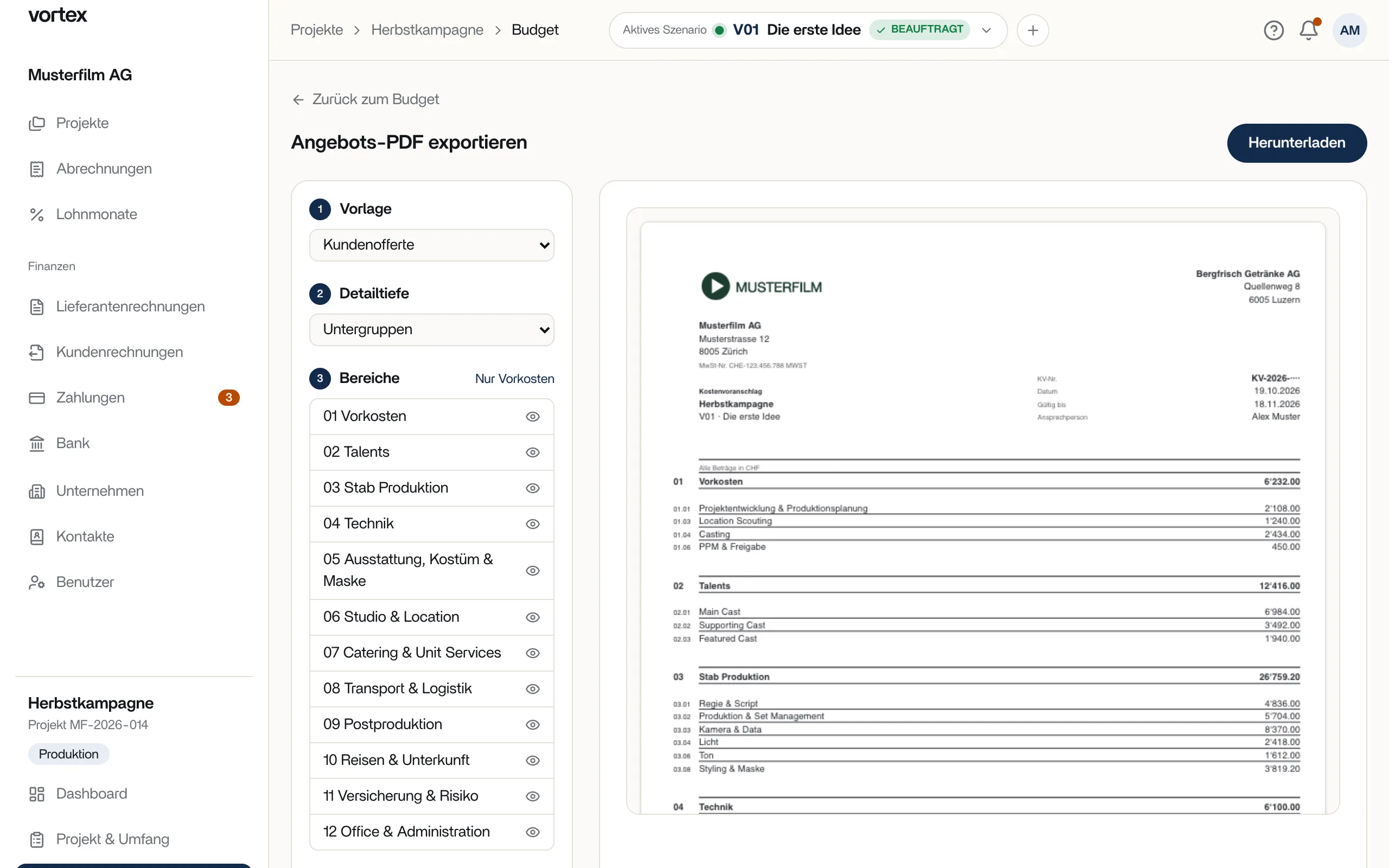
Herunterladen erzeugt das PDF, CSV dasselbe Budget mit denselben Einstellungen für Excel. Exportiert wird das aktive Szenario. Ist das Projekt abgeschlossen, bleibt nur die Vorschau.