Projekt anlegen und einrichten
Jedes Projekt beginnt in der Projektliste. Für den Start brauchst du nur einen Namen, alles Weitere ergänzt du später.
So legst du ein Projekt an
Abschnitt betitelt „So legst du ein Projekt an“-
Öffne Projekte und klicke auf Projekt anlegen. Dazu brauchst du das Recht «Projekte bearbeiten» und Zugriff auf die ganze Firma.
-
Trage den Projektname ein. Die Produktionsnummer ist freiwillig.
-
Klicke auf Speichern. vortex öffnet das Dashboard des neuen Projekts.
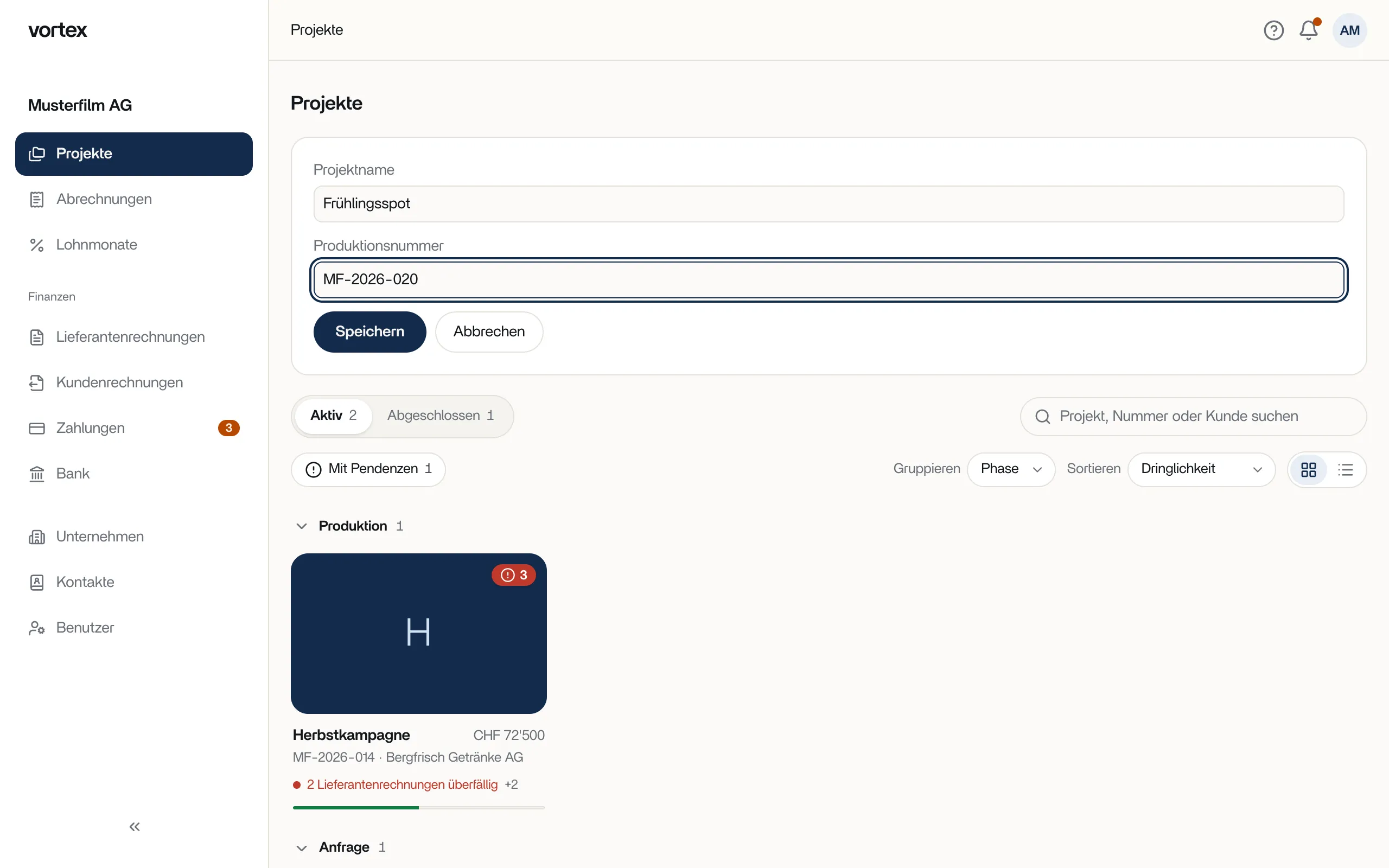
Die Produktionsnummer steht später auf der Kachel in der Projektliste. Über das Suchfeld findest du ein Projekt auch mit Nummer oder Kunde.
Projekt und Umfang festhalten
Abschnitt betitelt „Projekt und Umfang festhalten“Unter Projekt & Umfang hältst du fest, was das Projekt umfasst. Dazu brauchst du das Recht «Projekte bearbeiten». Es gibt fünf Reiter:
- Projekt-Infos: Kunde und Agentur (Firmen aus den Kontakte), Projektcode, Produktionsart, Beschreibung, beteiligte Personen mit Rolle, Sprache, Land, Drehort sowie Zielbudget und Angebotsgültigkeit. Weitere Karten: Aktives Szenario, Kunden-Link (eine Online-Ansicht für den Kunden, ohne Login und jederzeit widerrufbar) und Titelbild für die Kachel.
- Deliverables: der Lieferumfang. Jedes Sujet (Film oder Foto) hat Assets, jedes Asset Exporte mit Status und Termin.
- Leistungsumfang: die Leistungen des Projekts. Jede hat einen Status, zum Beispiel «berücksichtigt», «optional» oder «offen», und bei Bedarf eine Annahme oder Einschränkung.
- Buyouts: die Nutzungsrechte mit Medien, Gebiet, Laufzeit und Kosten.
- Zeitplan: die Meilensteine des Projekts.
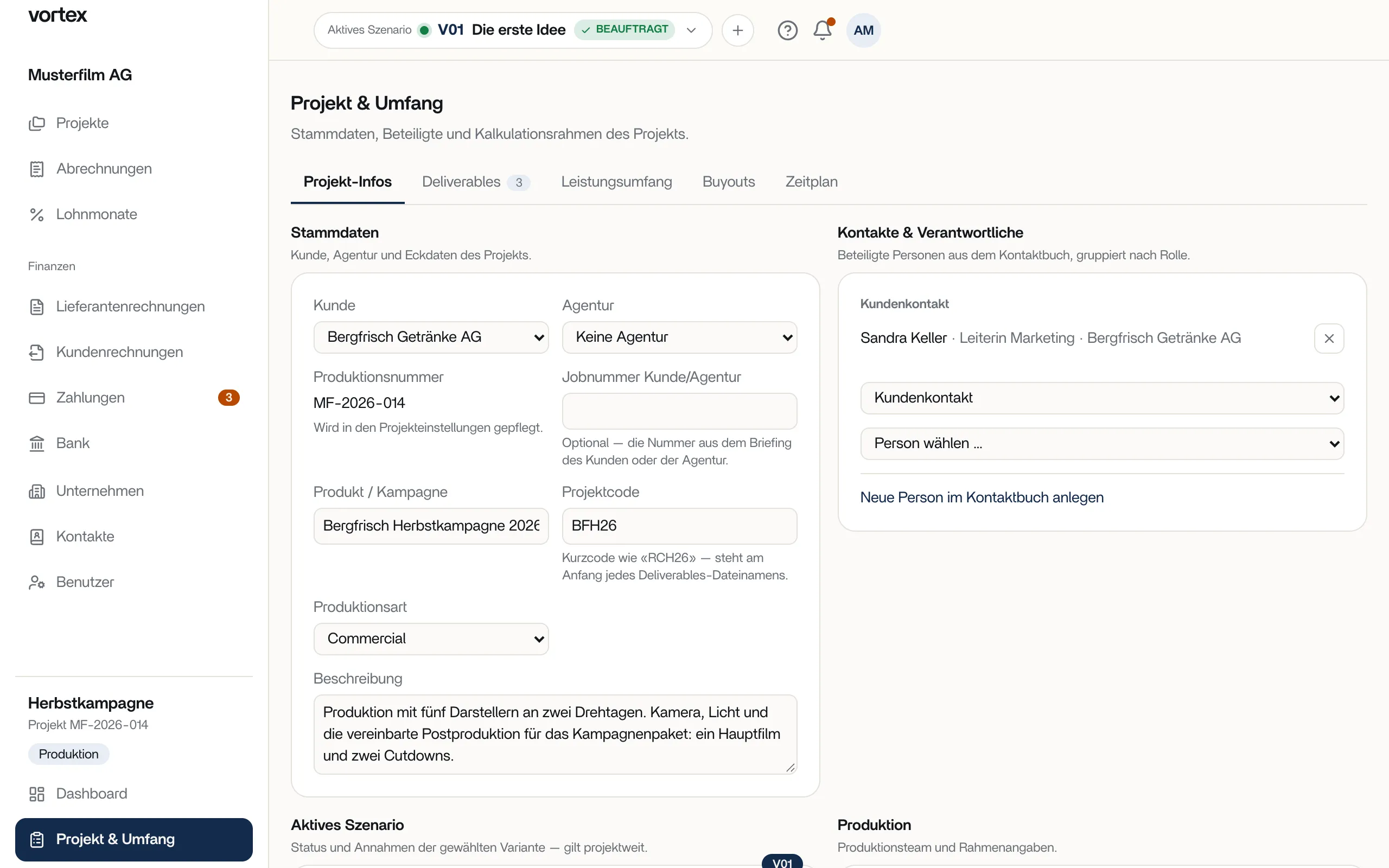
Alles speichert automatisch. Textfelder speichern, sobald du das Feld verlässt, oben rechts erscheint dann Gespeichert. Deliverables, Leistungsumfang, Buyouts und Zeitplan gelten je Szenario, siehe Budget und Kalkulation. Auf diesen vier Reitern öffnet PDF öffnen die Seite als PDF in einem neuen Tab.
Teilprojekte
Abschnitt betitelt „Teilprojekte“Auf dem Dashboard des Hauptprojekts legst du unter Teilprojekte mit Teilprojekt anlegen ein Teilprojekt an. Es übernimmt Kunde, Agentur, Beteiligungen und Einstellungen. Dafür gelten dieselben Rechte wie für ein neues Projekt. Mit Eigenständig machen löst du es später wieder vom Hauptprojekt. Das Hauptprojekt lässt sich erst abschliessen, wenn alle Teilprojekte abgeschlossen sind.
Einstellungen pro Projekt
Abschnitt betitelt „Einstellungen pro Projekt“Unter Einstellungen im Projekt öffnest du die Projekteinstellungen. Dort stehen die Projektdaten (Kunde, Kundennummer, Status), die Abzüge, die Spesenpauschalen und die Auftragssumme (CHF, exkl. MwSt). Dazu brauchst du das Recht «Projekte bearbeiten». Bei den Abzügen kannst du nur die Prämien und die KTG anpassen (NBU-Prämie Arbeitnehmer %, BU-Prämie Arbeitgeber %, KTG %). AHV, ALV, VFA-Beitrag und Ferienzulage sind auch hier gesperrt. Der Status «Abgeschlossen» lässt sich nicht hier setzen, das geschieht auf dem Dashboard mit Projekt abschliessen.
Firmen-Standard
Abschnitt betitelt „Firmen-Standard“Die Werte für Abzüge und Spesen stammen aus den Unternehmenseinstellungen (Unternehmen in der Seitenleiste). Beim Anlegen kopiert vortex sie ins neue Projekt. Änderst du später einen Standardwert, bleiben bestehende Projekte unverändert. Willst du ein Projekt nachziehen, klicke in den Projekteinstellungen auf Firmen-Standard übernehmen. Das überschreibt die Abzugs- und Spesensätze des Projekts, vortex fragt vorher nach.