Belege hochladen
Hast du etwas für die Produktion aus eigener Tasche bezahlt, zum Beispiel Hotel, Transport, Parkhaus oder Material? Dann lädst du den Beleg im Abschnitt Zusätzliche Belege hoch. vortex zahlt den Betrag 1:1 zurück, ohne Abzüge. Die Pauschalen für Frühstück, Hauptmahlzeit und Kilometer trägst du nicht hier ein, sondern auf der Tageskarte.
So lädst du einen Beleg hoch
Abschnitt betitelt „So lädst du einen Beleg hoch“-
Scrolle im Rapport zu Zusätzliche Belege. Der Abschnitt steht unter den Arbeitstagen.
-
Tippe auf Datei wählen und wähle ein Foto (JPG oder PNG) oder ein PDF. Du kannst bis zu 10 Dateien auf einmal wählen, jede bis 10 MB. Auf dem Computer ziehst du Dateien auch auf das gestrichelte Feld.
-
Warte kurz. Während vortex den Beleg liest, steht dort der Dateiname mit «wird gelesen …». Mehrseitige PDFs können länger dauern.
-
Prüfe die neue Karte. Enthält eine Datei mehrere Belege, zum Beispiel ein Scan, legt vortex für jeden eine eigene Karte an.
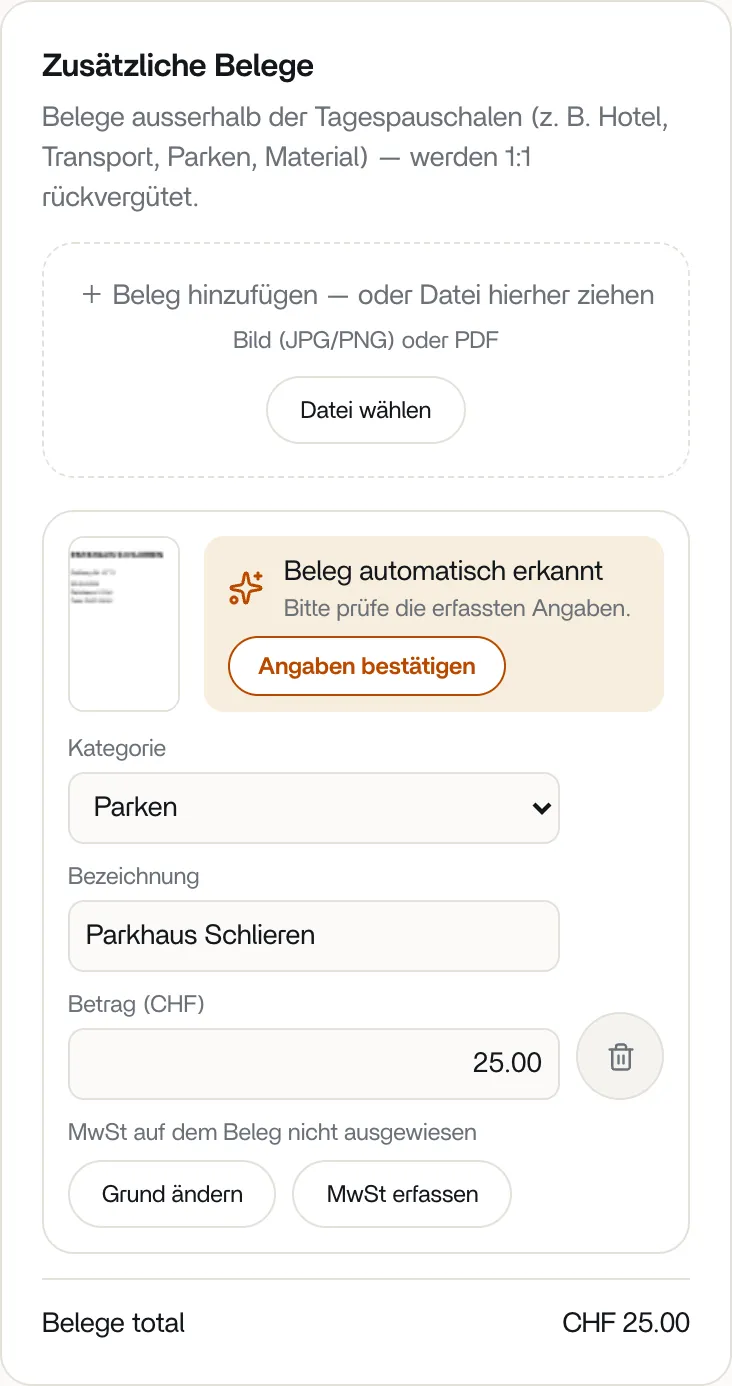
Das prüfst du auf der Karte
Abschnitt betitelt „Das prüfst du auf der Karte“vortex füllt aus, was es auf dem Beleg erkennt: Kategorie (Hotel, Transport, Parken, Material, Verpflegung oder Sonstiges), Bezeichnung und Betrag (CHF). Ändere, was nicht stimmt. Weicht dein Betrag vom gelesenen ab, fragt vortex nach, ob du ihn wirklich ändern willst. Änderungen speichert vortex automatisch. Ein Tipp auf das Vorschaubild öffnet das Original in einem neuen Tab.
Das Banner oben auf der Karte zeigt, wie sicher vortex ist:
- Beleg automatisch erkannt: Vergleiche die Angaben mit dem Beleg. Stimmt alles, tippe auf Angaben bestätigen. Bei mehreren ungeprüften Belegen gibt es zusätzlich Alle als geprüft markieren.
- Beleg prüfen: vortex konnte den Betrag nicht lesen. Trage Bezeichnung und Betrag selbst ein.
- Angaben automatisch geprüft: vortex hat Beträge und MwSt nachgerechnet. Du musst nichts tun.
- Angaben geprüft: Die Angaben sind bestätigt.
Das Bestätigen ist freiwillig: Einreichen kannst du auch mit ungeprüften Belegen.
Beleg löschen
Abschnitt betitelt „Beleg löschen“Tippe auf das Papierkorb-Symbol Beleg löschen und bestätige die Frage Diesen Beleg wirklich löschen? mit Löschen. Hinzufügen und Löschen geht nur, solange der Rapport ein Entwurf ist. Nach dem Einreichen geht beides nicht mehr, nach einer Zurückweisung durch die Produktion wieder.
Was zahlt vortex aus?
Abschnitt betitelt „Was zahlt vortex aus?“Die Summe aller Belege steht unten im Abschnitt als Belege total. In der Lohnvorschau erscheint sie als Spesen – Belege und kommt ohne Abzüge zum Total Auszahlung dazu. Wie sich das Total zusammensetzt, steht unter So rechnet vortex.